처음 MP3를 편집하려고 하면 가장 먼저 드는 생각이 ‘어디서부터 시작해야 하지?’일 수 있습니다. 녹음 버튼 하나 누르듯 간단하게 생각했는데, 파일을 보니 앞뒤 잡음이 있고, 목소리 크기도 들쭉날쭉하며, 중간에 길게 늘인 침묵 구간이 남아 있죠. 그리고 이걸 어디에 붙여 넣어야 하는지, 어떤 포맷으로 저장해야 하는지도 막막해집니다.
이 글은 완전 초보자가 실제로 실수 없이 끝낼 수 있도록 설계했습니다. 툴 하나를 고정해서 따라 할 수 있는 기본 루틴, 자주 틀리는 부분, 체크포인트, 최종 산출물 저장법까지 한 번에 묶었습니다. 어렵고 복잡해 보이는 오디오 편집을 ‘컷팅-정리-추출’이라는 한 번에 기억되는 3단계로 바꿔봅니다.
0) 이 글을 끝까지 읽으면 얻는 것
- 녹음한 MP3에서 필요 없는 구간(침묵, 삑삑 소리, 불필요한 말장난)을 깔끔히 삭제하는 방법
- 배경 소음/노이즈를 최소한으로 줄이는 기본 조정 방법
- 앞뒤 페이드 처리로 듣기 편한 시작/끝맺음을 만드는 방법
- 음량이 고르지 않은 파일을 균형 있게 맞추는 방법
- 메타데이터(제목, 작성자, 커버 이미지)를 넣은 채 업로드 준비까지
- 팟캐스트·강의·유튜브·쇼츠용으로 서로 다른 출력 설정 가이드
1. MP3 편집 전에 먼저 정리해야 할 기본 개념
‘MP3를 편집한다’는 말은 사실 세 가지 단계로 나눌 수 있습니다. 첫째, 시간축 정리 — 어느 구간을 유지하고 어디를 잘라낼지 정한다. 둘째, 음질 보정 — 노이즈, 음량, 균형을 다듬는다. 셋째, 파일 출력 — 용도에 맞는 코덱/비트레이트/샘플레이트로 저장한다.
이 순서를 지키면 결과물이 훨씬 안정적입니다. 초보자들이 자주 빠지는 오해가 있는데, “처음부터 음질을 더 좋게 바꾸면 된다”는 생각입니다. 현실은 반대로 먼저 불필요 구간을 자르고, 타이밍을 안정화한 뒤 보정을 하는 게 효율이 높습니다. 안 그러면 나중에 편집을 반복해서 저장할수록 품질 손실이 누적되고 작업 피로도가 커집니다.
2. 도구 선택: 가장 먼저 정해야 할 것
많은 툴이 있지만 초보자는 한 가지만 고집하는 게 좋아요. 아래는 OS별 추천입니다.
Windows
- Audacity (무료, 초보자와 전문 모두에서 사용 빈도 높음)
- BandLab (웹 기반, 바로 업로드/공유가 용이)
Mac
- GarageBand (기본 내장, 음원 다루기 쉬움)
- Audacity (범용성 좋음)
공통 선택
- 모바일: Anchor, Dolby On, Hindenburg snippets
- 편집이 자주 필요한 사람: Audacity + 파형 확인 기반이 실수가 가장 적음
아무리 툴이 다르더라도 최종 구조는 같습니다. 이 글의 단계는 어떤 툴에도 그대로 적용 가능하도록 설명하겠습니다.
3. MP3 편집 준비: 5분 점검 체크리스트
작업 전에 다음을 확인하면 실패 확률이 확 줄어듭니다.
- 원본 MP3 백업본 저장 (파일명 뒤에
_orig붙이기) - 헤드폰이나 모니터 스피커 볼륨을 적당히 맞추기 (너무 크지 않게)
- 파형이 잘 보이는지 프로젝트 화면 확대/축소 익숙해지기
- 최종 출력 용도 미리 정하기 (팟캐스트/유튜브/메신저/문서 첨부)
- 권장 샘플링 기본값(44.1kHz / 128kbps 또는 192kbps) 기록하기
4. 1단계: 자르기(Cut)부터 시작
MP3 편집의 첫 단추입니다. 시작 전부와 끝부분부터 정리하세요. 아래 순서를 권장합니다.
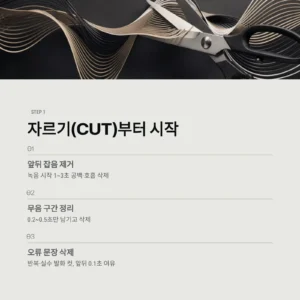
4-1. 앞부분 정리
녹음 시작 후 첫마디 전의 흔들린 공백·호흡 소리·장비 테스트 소리를 자르세요. 보통 녹음 파일 앞 1~3초 정도에 불필요한 음이 있습니다.
4-2. 무음 구간 삭제
목소리가 없는 긴 구간이 있으면 자동 제거 기능을 사용하거나 수동으로 삭제하세요. 다만 의도적인 ‘여백’을 완전히 없애면 답답해 보일 수 있으니 너무 과감하게 자르지 말고 0.2~0.5초 정도는 남겨둡니다.
4-3. 오타·반복·오류 문장 삭제
말을 되풀이하는 부분, 떨리는 발화, 잘못된 단어는 타임라인에서 정확히 표시해 자르세요. 문장 앞뒤는 0.1초~0.2초씩 같이 조절하면 자연스럽습니다.
초보자 실수는 보통 “너무 많이 자르기”입니다. 삭제한 뒤 재생했을 때 ‘뚝 끊기는 느낌’이 생기면 페이드(점진적 볼륨 변환)로 매끈하게 마감하세요.
5. 페이드 처리: 끊김을 숨기는 핵심 기술
페이드는 볼륨을 갑자기 0으로 떨어뜨리거나 올리는 대신 서서히 변화시키는 기능입니다. 잘못 삭제된 구간은 거의 항상 들리는 ‘컷 충격’을 만들고, 이 충격은 듣는 사람에겐 거슬립니다.
적용 위치
- 시작: 0~0.3초 Fade-in
- 종료: 0.3~0.8초 Fade-out
- 중간 컷: 컷 전/후 0.1~0.2초 페이드 교차
일정한 룰을 만들면 이후 편집이 빨라집니다. 예를 들어, 인트로가 있는 음성은 시작을 0.2초 fade-in, 결론을 0.5초 fade-out으로 고정합니다.
6. 음량 정리: 클리핑 없이, 너무 작지도 않게
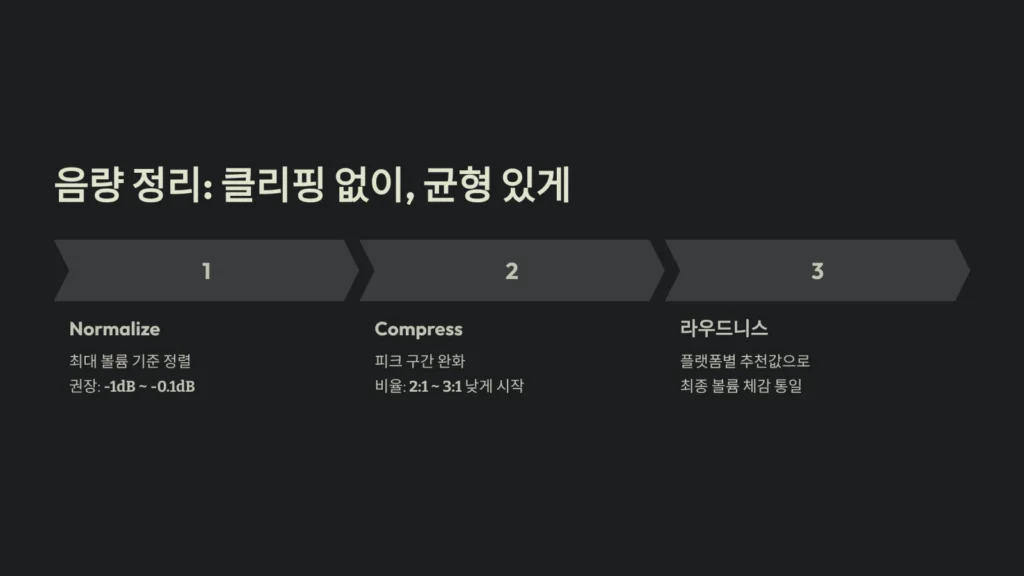
편집 후 들어보면 “목소리가 너무 작거나, 어디는 너무 크고 어디는 작다”는 문제가 생깁니다. 이때 사용하면 좋은 기본 방법은 정규화(Normalize) → 제한(Compressor) → 라우드니스 확인입니다.
6-1. Normalize(정규화)
전체 트랙의 최대 볼륨을 일정 값으로 맞추는 과정입니다. 초보자는 -1dB 기준이나 -0.1dB 기준으로 맞추면 과도한 클리핑을 피할 수 있습니다.
6-2. Compress(컴프레션)
피크가 큰 구간은 눌러 주고, 너무 작은 구간은 상대적으로 들리게 만드는 기능입니다. 목소리 납작해 보일 수 있으니 비율은 낮게 시작하는 게 좋습니다(예: 2:1 ~ 3:1).
6-3. 라우드니스
최종 청취환경이 다르더라도 볼륨 체감이 비슷해지도록 맞추는 단계입니다. 플랫폼별 추천값이 다르니 용도별로 미리 맞춰둡니다(아래 11장에 정리).
7. 노이즈 제거: 완벽을 요구하지 말고 자연스러움 유지
노이즈 제거는 무조건 많이 돌리면 음성이 얇아집니다. 특히 저가 마이크를 쓴 경우, 공기감이 사라져 답답하고 거칠게 들릴 수 있어요.
권장 순서
- 녹음 직후 노이즈 구간을 1~2초 정도 선택
- 노이즈 프로파일을 학습
- 감소는 약하게 시작 (세기 20~35% 내외)
- 필요시 재생청취 후 1회만 추가 보강
노이즈가 많이 남으면 “더 깎아야겠다”가 아니라 오히려 마이크/녹음 환경이 문제였던 건 아닌지 먼저 점검하세요. 편집은 보정이지 녹음 대체가 아닙니다.
8. 무음 제거 vs 실수 구간 처리: 차이를 구분해야 한다
두 기능을 헷갈리는 경우가 많습니다.
- 무음 제거: 일정 이하의 조용한 구간을 자동 삭제
- 실수 구간 처리: 발화 내용을 선택해 의도적으로 삭제/교정
무음 제거만 무작정 하면 “띄어쓰기”가 사라질 수도 있고, 청자가 문장 사이 공백을 느끼기 어렵습니다. 반대로 실수 구간만 제거하면 너무 길고 부드러운 침묵이 남아 반복 재생에서 지루하게 느껴질 수 있어요. 결국 둘의 결합이 중요합니다.
9. 멀티트랙이 아니어도 가능한 기본 편집 방식
단일 MP3 편집에서는 트랙이 하나라도 충분히 수준 있게 마무리할 수 있습니다.
- 원본 재생해서 문제 구간 표시
- 문장 단위로 분할(필요 없는 부분은 삭제)
- 컷 인/아웃에 페이드 적용
- 볼륨 정규화(전체)
- 필요 시 노이즈 리덕션, 짧은 EQ
- 메타데이터 입력 후 저장
여기서 포인트는 각 단계별로 되돌리기(Undo) 가능한 상태를 유지하는 것입니다. 즉, 2~3개 트랙을 동시에 열어놓고 작업하지 않아도 완성도가 높습니다.
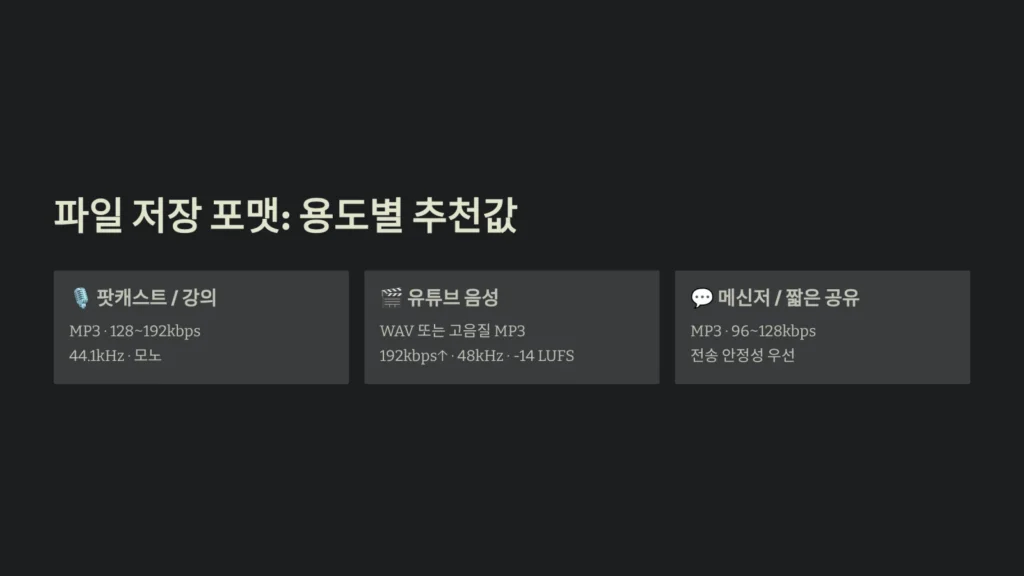
10. 파일 저장 포맷 정리: 어디에 올리느냐에 따라 다르게
모든 최종 파일을 같은 설정으로 저장하면 플랫폼마다 재생 품질이 들쭉날쭉합니다. 사용처별 추천값을 정하면 훨씬 안정적입니다.
팟캐스트/강의 배포
- 포맷: MP3
- 비트레이트: 128kbps~192kbps
- 샘플레이트: 44.1kHz
- 채널: 모노 또는 스테레오(대부분 모노 절약형)
유튜브 음성(영상을 곁들이는 용도)
- 포맷: WAV 또는 고음질 MP3
- 비트레이트: 192kbps 이상
- 샘플레이트: 48kHz
- 헤드룸: -14 LUFS 근처
메신저/짧은 공유
- 포맷: MP3
- 비트레이트: 96kbps~128kbps(용량 절감)
- 가독성보다는 전송 안정성 우선
11. 메타데이터를 넣는 이유
글 제목, 작성자, 썸네일이 빠진 오디오 파일은 검색에서 밀릴 수 있습니다. SEO 관점에서도 파일명, 제목, 설명, 키워드가 노출의 기본입니다.
필수 메타 항목
- 파일명: 영어/한글 조합보다 영문 + 키워드 기반 권장
- 제목: 내용을 대표하는 짧은 문장
- 설명: 언제, 어떤 내용을 다룬 오디오인지
- 태그: 5~10개 이내 핵심 키워드
오디오 서비스마다 메타 입력 UI가 다르지만, 파일 내부 ID3 태그를 넣어두면 이동 시에도 동일 정보가 유지되는 장점이 있습니다.
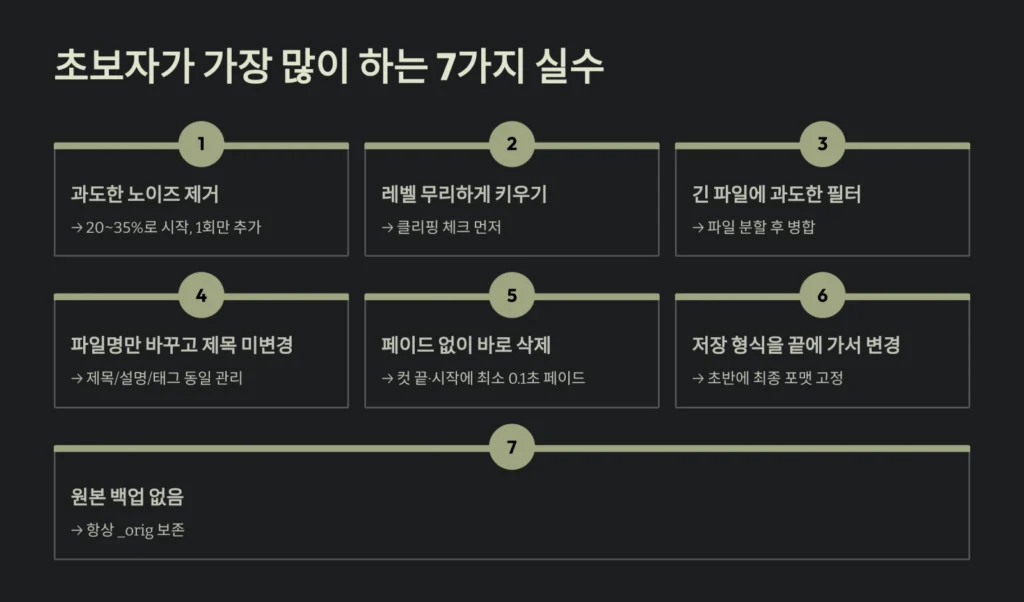
12. 초보자가 가장 많이 하는 7가지 실수와 바로잡기
1) 처음부터 과도한 노이즈 제거
너무 많이 줄이면 사람 목소리도 함께 깎입니다.
해결: 20~35%로 시작하고, 들어보며 1회만 추가
2) 오디오 레벨을 무리하게 키우기
크기는 크지만 왜곡이 강해집니다.
해결: 클리핑 체크를 항상 먼저
3) 메모리 부족 유도
한 번에 긴 파일을 열어 과도한 필터를 여러 번 쓰면 성능 저하.
해결: 파일을 분할 후 병합
4) 파일명만 바꾸고 제목을 안 바꿈
관리와 검색이 어려워집니다.
해결: 제목/설명/태그 동일하게 관리
5) 페이드 없이 바로 삭제
자른 지점이 울컥 끊김.
해결: 모든 컷 끝·시작에 최소 0.1초 페이드
6) 저장 형식을 끝에 가서 바꿈
처음부터 목표 플랫폼이 반영되지 않음.
해결: 초반에 최종 포맷 가정 고정
7) 원본 백업을 두지 않음
실수 복구 불가.
해결: 항상 _orig 보존
13. 초보자용 실전 워크플로우: 20분 컷 제작 루틴
시간이 없다면 아래 20분 루틴으로 가세요.
- 2분: 파일 열고 불필요 시작/끝 삭제
- 5분: 중간 구간 스크랩해서 문장 단위 컷 편집
- 4분: 컷 지점 페이드 처리
- 4분: 볼륨 Normalize + 소량 노이즈 줄이기
- 3분: 앞뒤 리스닝 확인, 잘못 끊긴 곳 보정
- 2분: 파일명/메타 입력
반복하다 보면 실제로 5분 내로도 품질 편집이 가능해집니다. 핵심은 각 단계를 너무 오래 반복하지 않고, 매 단계마다 한 번만 정돈하는 데 있습니다.
14. 초보자도 놓치기 쉬운 용어 한눈에 정리
- 클리핑: 파형이 천장을 넘는 구간, 왜곡 유발
- 노멀라이즈: 최대 피크 기준으로 음량 스케일 정렬
- 컴프레서: 너무 세고 약한 구간을 완화해 통일감 확보
- 노이즈 리덕션: 잡음 성분을 줄이는 보정 처리
- 페이드 인/아웃: 볼륨이 서서히 바뀌는 전환 처리
15. 플랫폼별 체크리스트 (실제 업로드 전)
유튜브 음성
- 모노/스테레오 혼선 없음
- 무음 구간이 길지 않음
- 초반 3초가 깔끔함
- 메타에 키워드 제목 반영
팟캐스트
- 동일 볼륨 유지
- 불필요한 클릭/팝 소리 제거
- 파일명과 에피소드 제목 일치
- 썸네일·설명·태그 정리
강의용
- 낮은 음역/높은 음역 밸런스 확인
- 문장 끝 끊김 방지 (짧은 쉼표 정도만)
- 핵심 키워드 기반 챕터 구간 표시(선택)
16. 간단한 고급 팁: EQ, 리버브, 스테레오 폭
이 파트를 꼭 써야 하는 건 아닙니다. 기본편집이 끝난 뒤 써야 품질이 떨어지지 않습니다.
- EQ: 100Hz 이하 저역을 과도하게 남기면 탁해질 수 있어 컷
- 프리탠트: 음색을 정돈할 수 있지만 0.5~1dB 미만으로 가볍게
- 리버브: 보컬 원음이 거칠 때만 아주 약하게
- 스테레오 폭: 보컬 중심은 너무 넓게 벌리지 않는다
초보자는 이 단계에 시간을 오래 쓰지 마세요. 기본 보정 완료 후 1~2개만 가볍게 적용해도 충분합니다.
17. 자주 묻는 질문 10개
Q1. MP3는 무조건 편집 가능 한가?
가능하지만 WAV보다 손실 압축이므로 원본이 반드시 MP3라면 무한 반복 편집을 피하고 원본 백업을 두세요.
Q2. 잘린 부분이 어색할 때는?
컷 경계에 100~200ms fade를 넣고 앞뒤 정지 구간을 재배치하세요.
Q3. 노이즈를 어느 정도로 줄여야 하나?
말이 식별되면서 바람직한 부드러움을 확보하는 선에서 멈춥니다.
Q4. 볼륨이 작은데 키워야 하나?
Normalize로 먼저, 그 다음 필요한 경우만 Compress를 가볍게 적용합니다.
Q5. 출력 비트레이트는 높을수록 좋은가?
무조건은 아닙니다. 용도와 업로드 용량을 보고 선택하세요.
Q6. 메타데이터 없이도 업로드가 되나요?
됩니다. 다만 SEO 측면에서 손해가 큽니다.
Q7. 배경음이 많은데 노이즈 제거를 어떻게?
노이즈 프로파일이 안정된 구간을 잡고 낮은 세기로 1~2회 적용하세요.
Q8. 처음 3초만 반복해서 망가지면?
헤드폰/마이크 설정 문제일 가능성이 큽니다. 입력 게인 재설정을 검토하세요.
Q9. 자막(자막 텍스트) 싱크까지 한 번에?
가능한 경우가 있지만, MP3 자체 보정 후 별도 싱크 작업이 깔끔합니다.
Q10. 멀티 플랫폼 일괄 배포할 때 편한 방식은?
1개 고품질 기준본을 만든 뒤 플랫폼별 출력 복사본을 재생성하세요.
18. 실제 예시: 2분짜리 음성 원고를 MP3로 완성해보는 흐름
- 원본 재생: 앞 1초의 잡음을 제거
- 본문에서 “그다음…”, “음…” 같은 불필요 발언 삭제
- 문장 사이 0.15초 공백 정리
- 중간 0.5초 정지 구간을 0.2초로 축소
- 노이즈 20% 감소, Normalize -1dB
- 마지막 0.4초 fade-out
- MP3 128kbps/44.1kHz로 저장 후 썸네일/설명 입력
19. 최종 결론
MP3 편집은 어렵지 않습니다. 핵심은 1) 자르기, 2) 정리, 3) 저장만 정확히 반복하는 것입니다. 오디오 편집을 처음 시작하는 사람이라도 위 순서를 지키면 충분히 깔끔한 결과물을 만들 수 있습니다.
처음엔 3분짜리 짧은 오디오로 이 루틴을 한 번 돌려보세요. 반복하다 보면 컷의 간격, 페이드 시간, 노이즈 양, 노멀라이즈 목표를 본인 목소리에 맞게 감각적으로 익힐 수 있습니다. 정답은 하나가 아니지만, 지금 제시한 기준선은 분명합니다. 실수하지 않고 끝까지 가는 방법이 곧 가장 빠른 실력입니다.
이 글은 초보자도 바로 시작할 수 있게 만든 실전 가이드입니다. 다음에는 같은 방식으로 ‘한 번의 실수도 없는 내보내기 템플릿’까지 다뤄볼 수 있어요.
20. 7일 훈련 플랜: 매일 10분, 완성도 급상승 루틴
한 번 만든 가이드만으로는 습관이 생기지 않습니다. 그래서 초보자용 7일 루틴을 권장합니다. 매일 10분씩, 아래 순서를 반복하세요.
Day 1: 컷 감각 익히기
1분짜리 오디오에서 앞뒤 무음 제거만 합니다. 페이드 없이 먼저 자르기를 연습해 자르는 위치 감각을 익히고, 다시 되돌리기(Undo)로 원복하는 데 익숙해집니다.
Day 2: 침묵 구간 정리
자동 무음제거를 적용한 뒤, 삭제가 과한지 수동으로 점검합니다. 의도적 호흡까지 지워버린 구간이 없는지 체크하세요. 짧은 쉼은 오디오의 호흡감입니다.
Day 3: 페이드 기본값 고정
모든 컷 끝에 0.15초 fade-in/out을 넣는 연습만 합니다. 결과물에서 단절음이 줄어드는 걸 듣는 감각을 확보하세요.
Day 4: 노이즈 처리 실험
같은 파일에 대해 노이즈 제거 강도를 10%, 25%, 40%로 나눠 적용해 비교하세요. 40%는 언제 목소리가 얇아지는지 몸으로 기록합니다.
Day 5: 볼륨 균형 맞추기
Normalize와 Compressor를 각각 1회만 적용하고, 청취 시각적 파형과 귀로 균형이 맞는지를 비교합니다. 처음과 마지막 구간이 너무 차이나지 않게 맞추는 게 핵심입니다.
Day 6: 저장 포맷 테스트
동일 원본에서 96kbps, 128kbps, 192kbps를 각각 내보내고 크기/음질을 비교하세요. 업로드 플랫폼별 용량 제한을 감안해 기준을 정합니다.
Day 7: 메타데이터 적용
제목, 설명, 태그, 커버 문구까지 넣고 완성본을 저장합니다. 다음 날 검색 유입 관점에서 어떤 제목이 더 좋은지 메모하면 장기적으로 SEO 효율이 커집니다.
일주일 루틴을 마치면 다음 주에는 Day 1~2 과정을 생략해도 됩니다. 이유는, 컷의 길이와 페이드 시간, 노이즈 허용치가 몸에 익었기 때문입니다. 반복이 쉬워지면 실전에서 바로 고퀄리티로 갈아타는 속도도 빨라집니다.
21. 파일 점검표(발행 직전 마지막 확인)
- 타이틀과 파일명이 정확한가?
- 음성 시작이 갑자기 튀지 않는가?
- 끝부분 fade-out이 자연스러운가?
- 중간 삭제 구간에 클릭음이 남지 않는가?
- 불필요한 배경 잡음이 남아 있지 않은가?
- 볼륨이 전체적으로 균일한가?
- 메타정보와 키워드가 반영되었는가?
이 7개 항목을 전부 통과하면 초보자 기준 ‘발표 가능한 수준’입니다. 완벽주의보다 일관된 결과물이 훨씬 중요합니다.
다른 글
스마트폰 활용 꿀팁 총정리: 설정부터 생산성 향상까지 완벽 가이드
생활 꿀팁 100가지 총정리: 일상의 효율을 높이는 살림과 경제 비법
운전자를 위한 울림, 휘슬: 주정차단속부터 자동차검사까지!, 휘슬 – 주정차단속, 자동차검사, 과태료, 내차팔기